
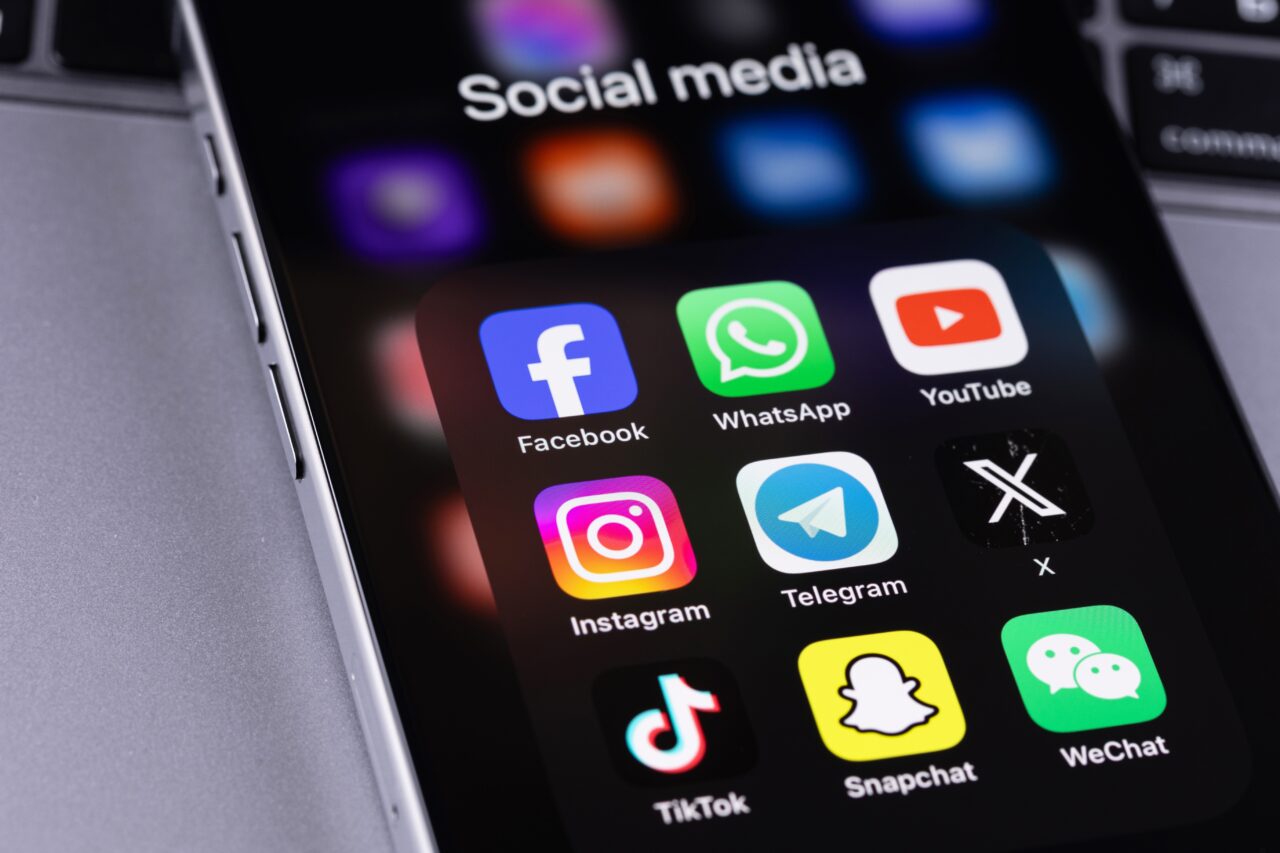
WhatsApp permite acum transmiterea fotografiilor la o calitate aproape identică cu originalul, însă această funcție nu este activată implicit în mod normal. Mulți utilizatori continuă să trimită imagini „standard”, fără a conștientiza că aplicația aplică încă algoritmi de compresie.
Diferența dintre o fotografie trimisă în format HD și una trimisă clasic este clar vizibilă, mai ales pe ecrane mari sau în cazul imaginilor detaliate. Totuși, compresia fotografiilor nu reprezintă un „defect”, ci o alegere tehnică deliberată.
WhatsApp a fost conceput inițial pentru a opera rapid, inclusiv pe conexiuni mobile instabile, iar fișierele mici facilitează trimiterea, consumând mai puține resurse de date și încărcându-se mai rapid pe servere.
:format(webp):quality(80)/https%3A%2F%2Fwww.gandul.ro%2F%2Fwp-content%2Fuploads%2F2025%2F12%2F1-main-6-1280x731.jpg)
:format(webp):quality(80)/https%3A%2F%2Fwww.gandul.ro%2F%2Fwp-content%2Fuploads%2F2025%2F12%2Fscreenshot-2025-12-19-230528.png)
Când trimiți o fotografie direct din chat, aplicația o procesează automat, reducând rezoluția, eliminând o parte din metadate și optimizând fișierul pentru viteză. Rezultatul este adecvat pentru vizualizări rapide, dar insuficient pentru fotografii importante, documentare sau imagini ce urmează să fie editate ulterior.
Totuși, începând cu versiunile recente, WhatsApp oferă utilizatorilor posibilitatea de a gestiona acest proces. Există două metode principale pentru a trimite imagini la calitate originală, fără degradări vizibile.
Accesează meniul Settings / Setări, apoi Storage and Data / Stocare și date, unde vei găsi opțiunea Media Upload Quality. Selectează opțiunea HD. În acest mod, fotografiile trimise din galerie vor fi expediate la o calitate superioară față de cele trimise anterior.
Este esențial de știut că „HD” în WhatsApp nu înseamnă compresie zero, însă diferența față de modul standard este considerabilă, rezoluția fiind păstrată aproape integral, iar artifactele de compresie fiind mult mai greu de observat.
:format(webp):quality(80)/https%3A%2F%2Fwww.gandul.ro%2F%2Fwp-content%2Fuploads%2F2024%2F11%2Fshutterstock_702850927-scaled.jpg)
FOTO – Exemplu ilustrativ: Shutterstock
A doua metodă recomandată pentru a obține cea mai bună calitate este trimiterea fișierului ca document, nu ca imagine. Selectează opțiunea „Document” din chat, apoi alege fișierul foto din memoria telefonului. WhatsApp îl va transmite fără nicio modificare, păstrând exact aceleași date și metadate ca și originalul.
Această soluție este ideală pentru fotografii profesionale, imagini pentru printare sau arhivare, singurul dezavantaj fiind că fișierul nu va apărea direct în galeria telefonului, ci va trebui deschis ca document.
Pentru dispozitive iPhone și Android, pașii de urmat sunt aproape identici, diferențele fiind doar în denumirea meniurilor. Este esențial ca aplicația să fie actualizată la cea mai recentă versiune disponibilă în 2025.




Lasă un răspuns